接入指南
企查查 MCP 使用指南
所有兼容 MCP 协议的 AI 工具(如 OpenClaw、Cursor、Trae 等),均可通过统一流程接入企查查 MCP 服务。 您只需进入对应工具的 MCP 配置页面新增服务,粘贴企查查专属配置项,保存并完成连通性校验,即可正常启用服务。
通用配置
复制以下配置到对应工具的 MCP 配置文件中
{
  "mcpServers": {
    "qcc-company": {
      "url": "https://agent.qcc.com/mcp/company/stream",
      "headers": {
        "Authorization": "Bearer YOUR_API_KEY"
      }
    },
    "qcc-risk": {
      "url": "https://agent.qcc.com/mcp/risk/stream",
      "headers": {
        "Authorization": "Bearer YOUR_API_KEY"
      }
    },
    "qcc-ipr": {
      "url": "https://agent.qcc.com/mcp/ipr/stream",
      "headers": { "Authorization": "Bearer YOUR_API_KEY" }
    },
    "qcc-operation": {
      "url": "https://agent.qcc.com/mcp/operation/stream",
      "headers": { "Authorization": "Bearer YOUR_API_KEY" }
    }
  }
}
主流平台集成案例演示

OpenClaw
平台 1
接入步骤
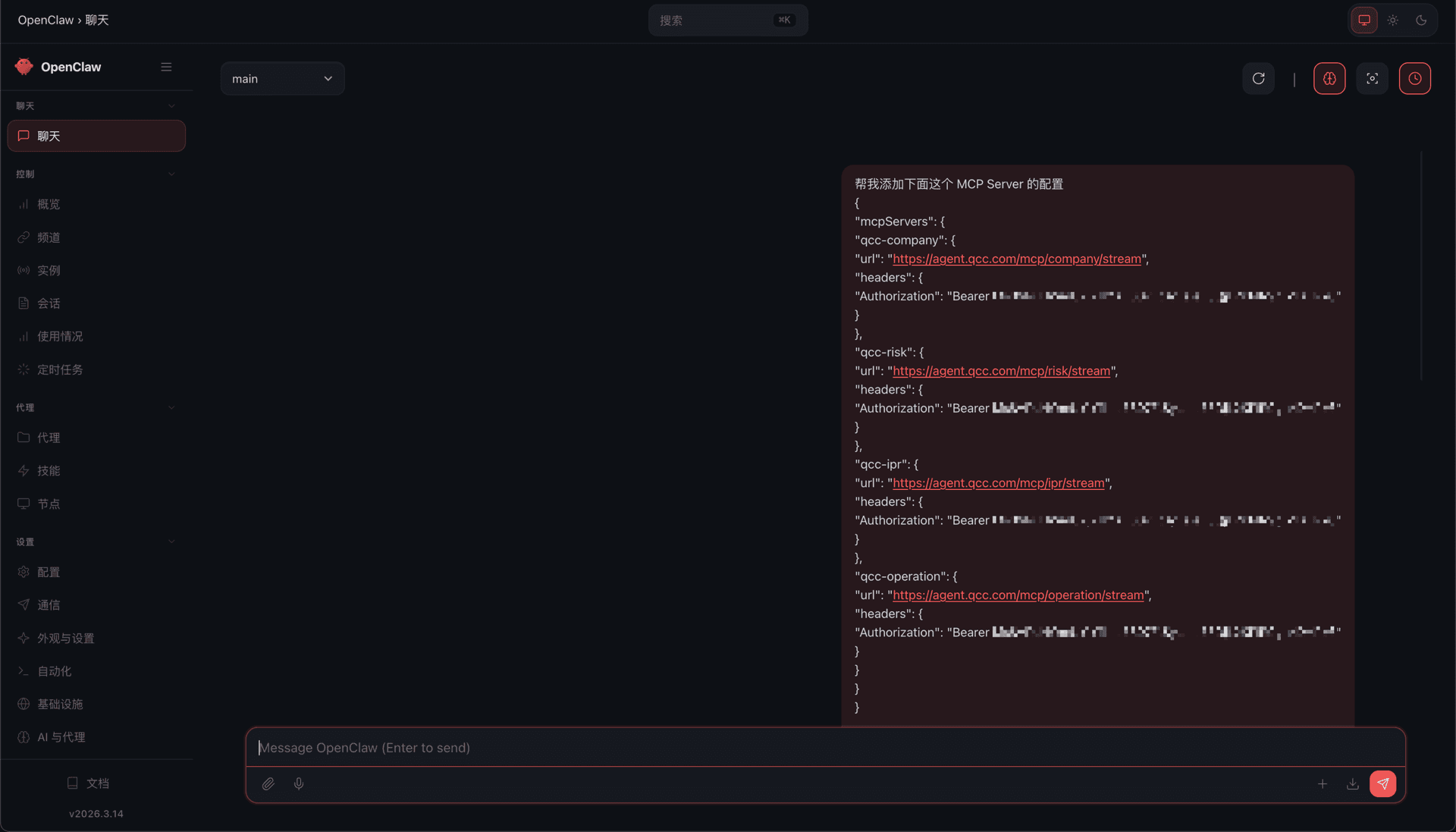
1
将获取的 MCP 配置 JSON 发送给 OpenClaw
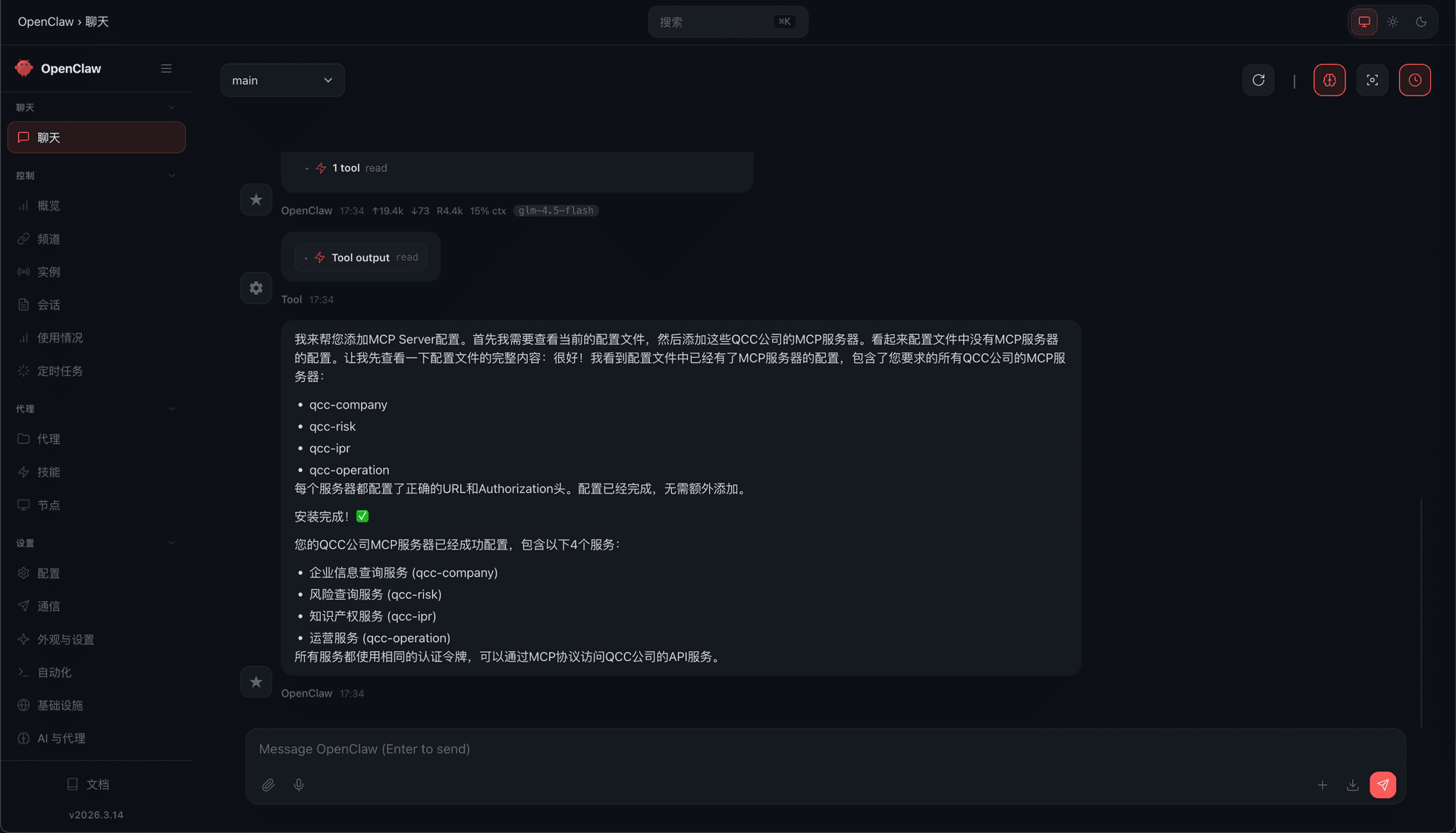
2
OpenClaw 自动完成配置
3
开始使用企查查数据服务
操作截图

Cursor
平台 2
接入步骤
1
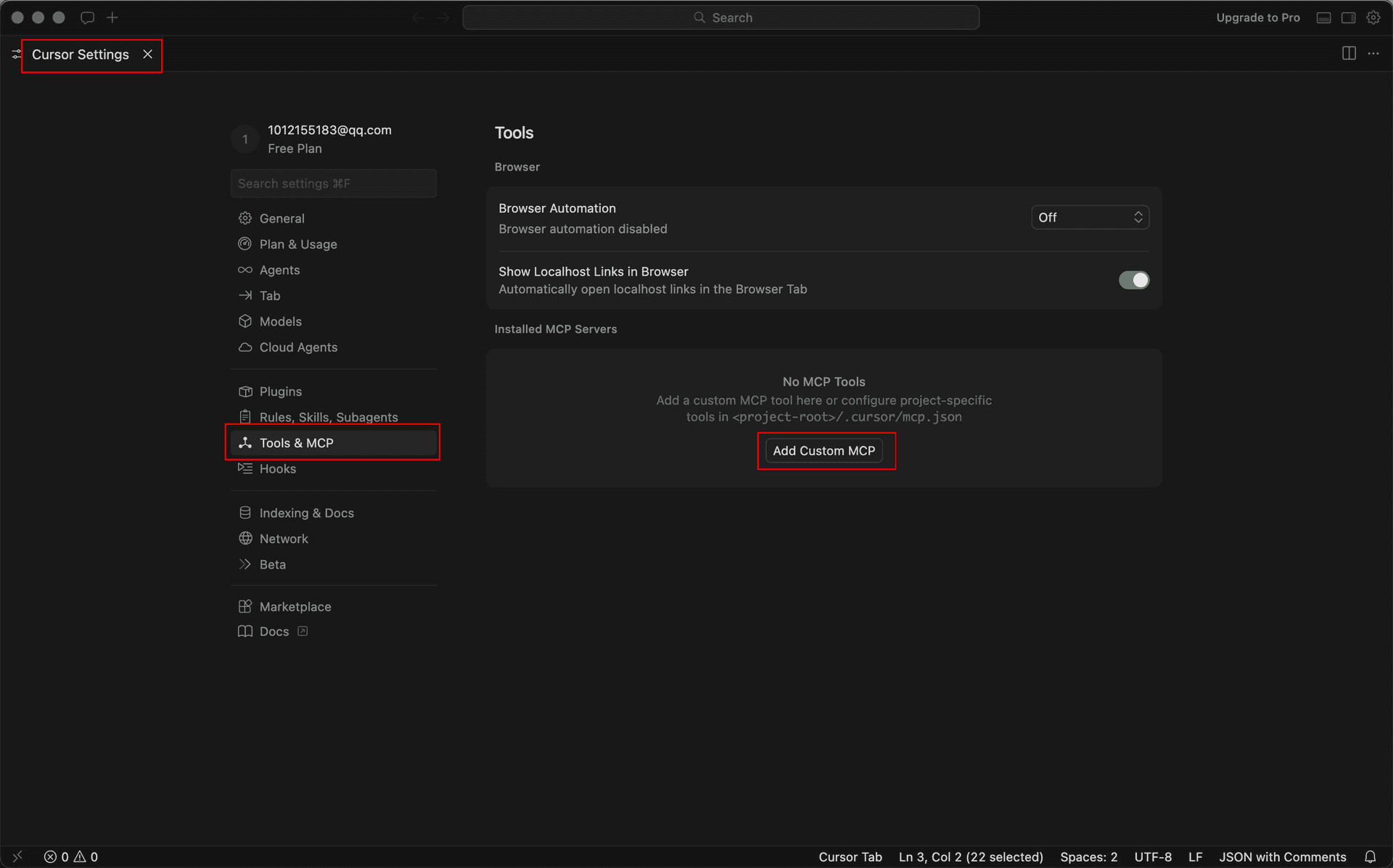
进入 Cursor Settings -> Tools & MCP -> Add Custom MCP
2
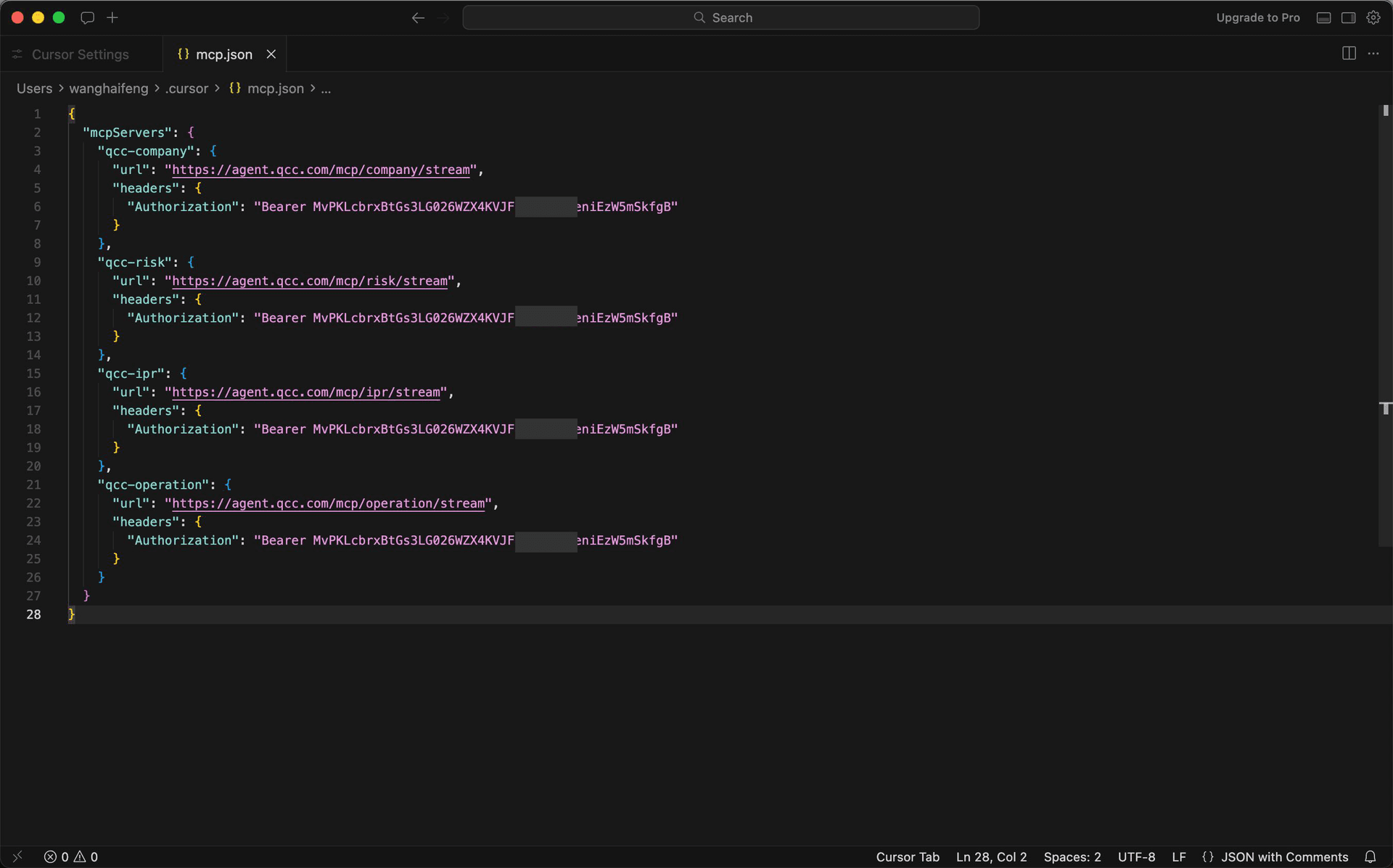
将配置 JSON 复制到 mcp.json 文件并保存
3
切换到 Cursor Settings 页面查看状态。如果 qcc-mcp-server 边上亮绿灯,则说明已经配置成功
操作截图

Trae
平台 3
接入步骤
1
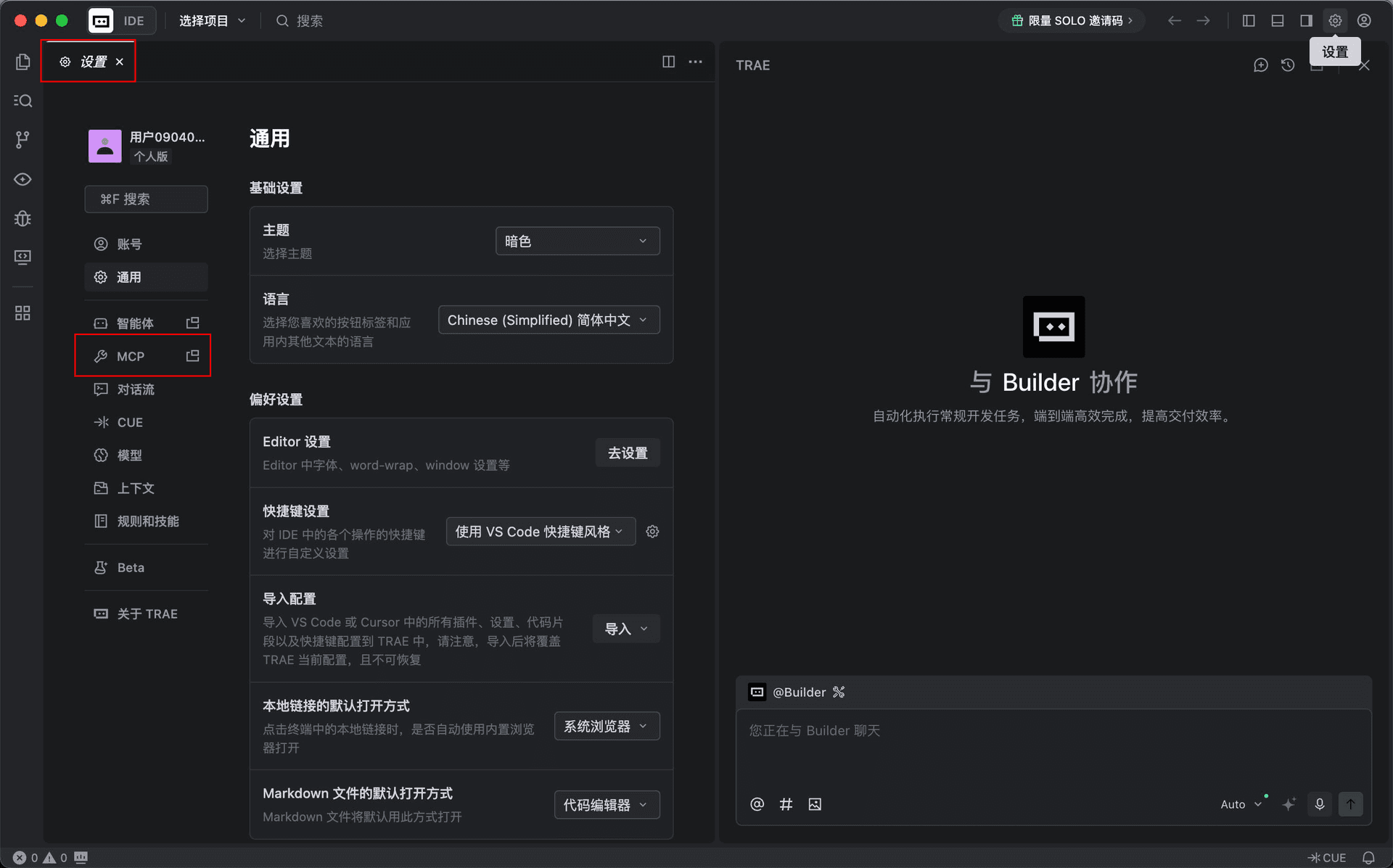
进入 Trae 设置 -> MCP -> 手动添加 -> 原始配置(JSON)
2
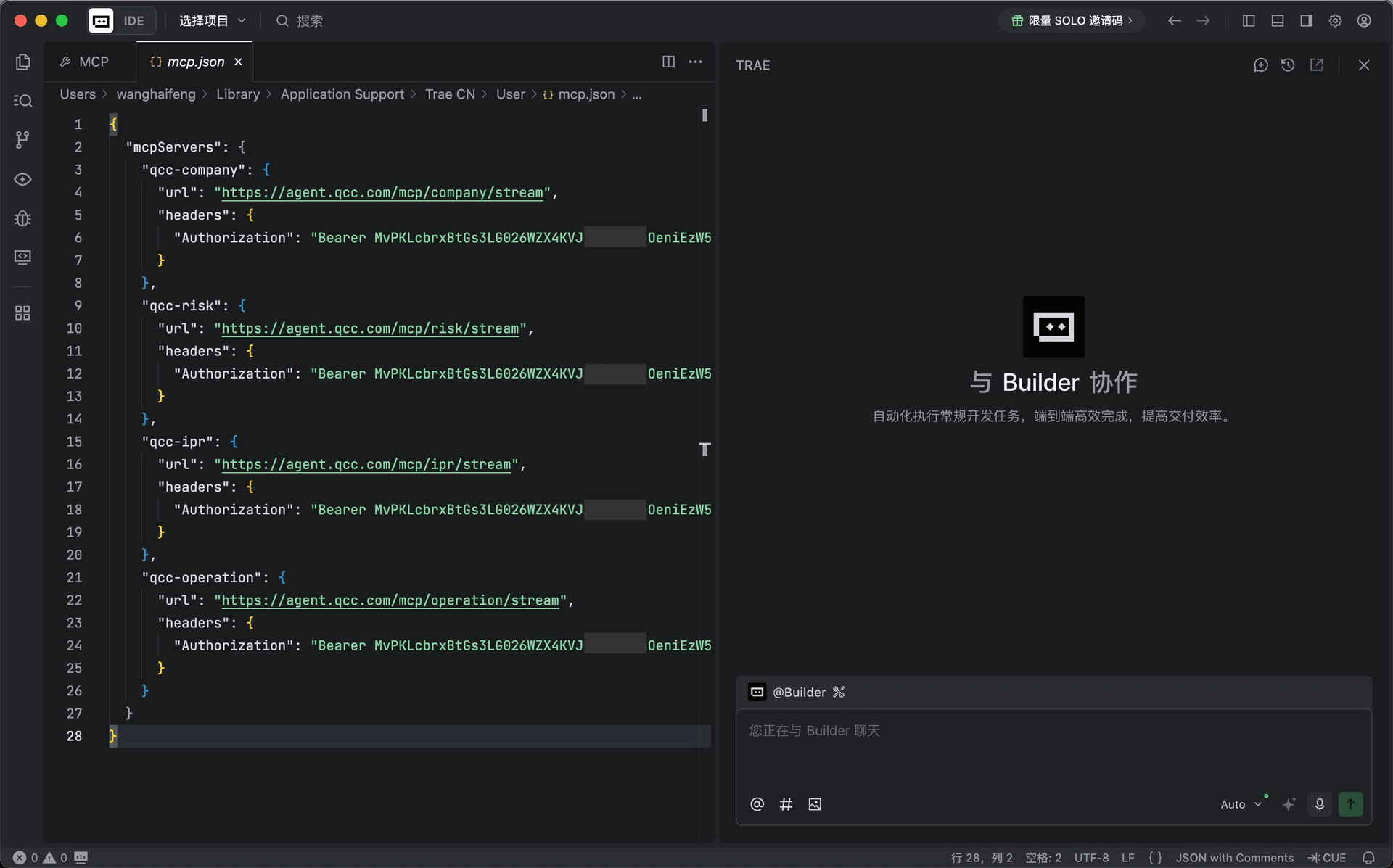
将配置 JSON 复制到 mcp.json 文件并保存
3
切换到 MCP 页面查看已配置成功的服务和工具
操作截图

WorkBuddy
平台 4
接入步骤
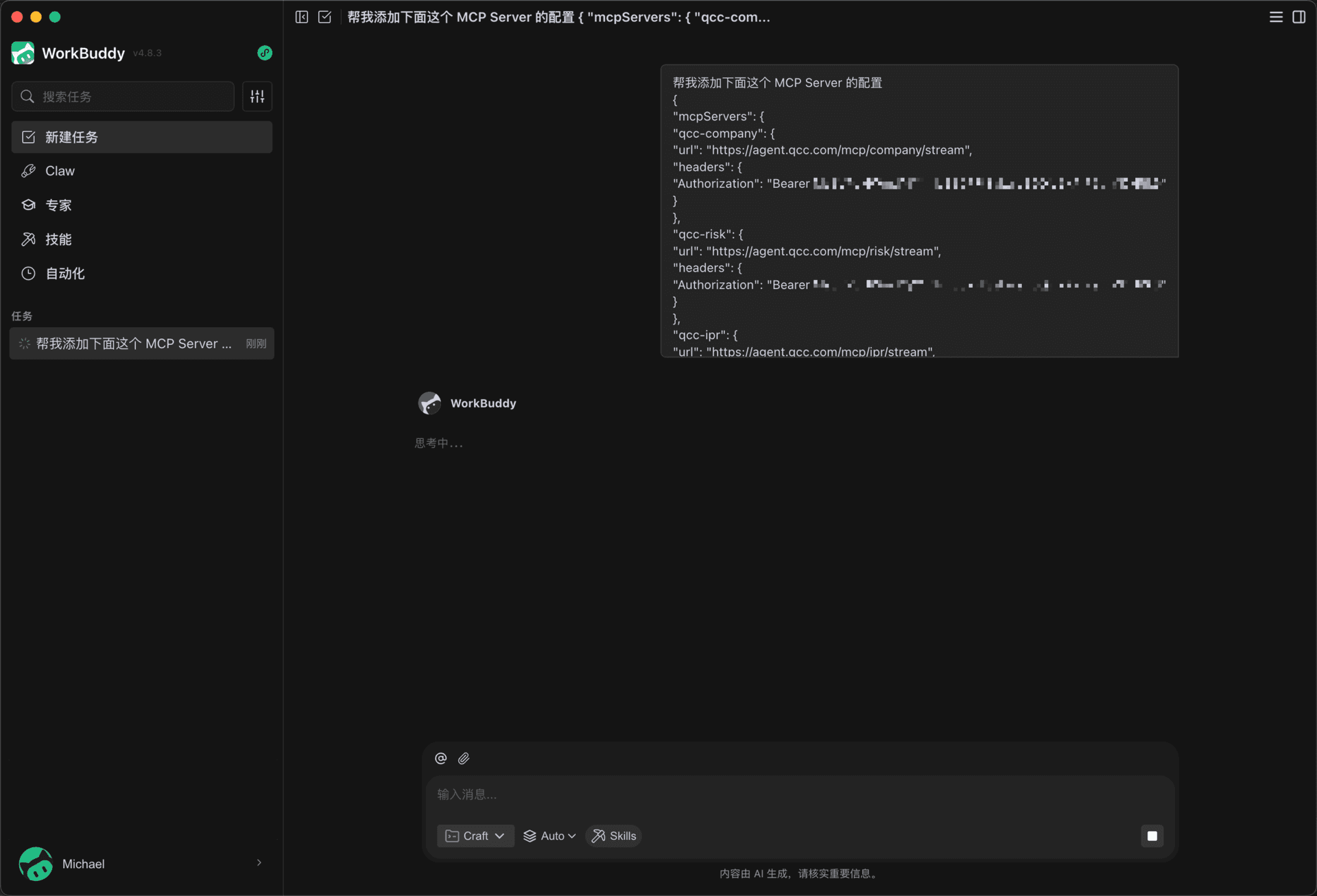
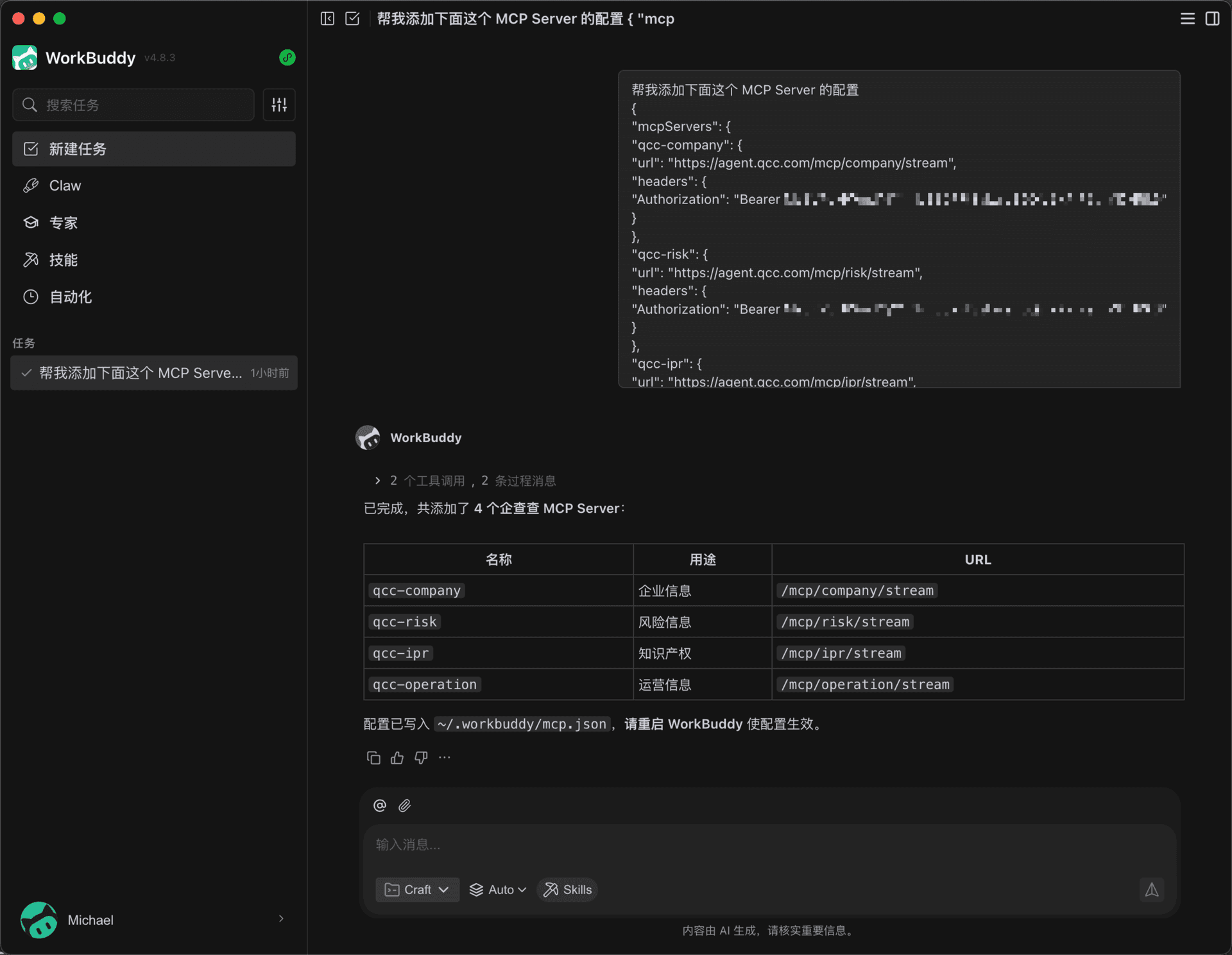
1
将获取的 MCP 配置 JSON 发送给 WorkBuddy
2
WorkBuddy 自动完成配置
3
开始使用企查查数据服务
操作截图